"ဤဝဘ်ဆိုက်တွင် ဓာတ်ပုံမွန်တေ့ဂျ် မည်သို့ပြုလုပ်ရမည်နည်း" အဆင့်ဆင့် ဓာတ်ပုံညွှန်ကြားချက်။
1. Google Chrome သို့မဟုတ် Safari ဘရောက်ဇာ၏ နောက်ဆုံးဗားရှင်းကို အသုံးပြုပါ။
2. ကတეგอรีနှင့် ဓာတ်ပုံဘောင်ကို ရွေးချယ်ပါ။
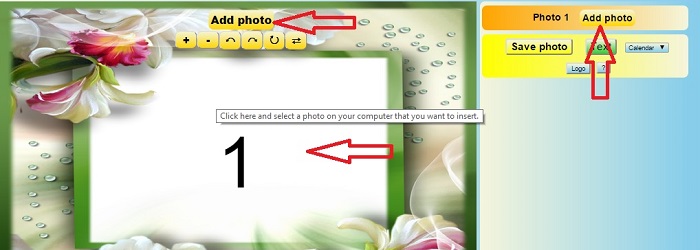
3. "ဓာတ်ပုံထည့်ရန်" ခလုတ်ကို နှိပ်ပါ။
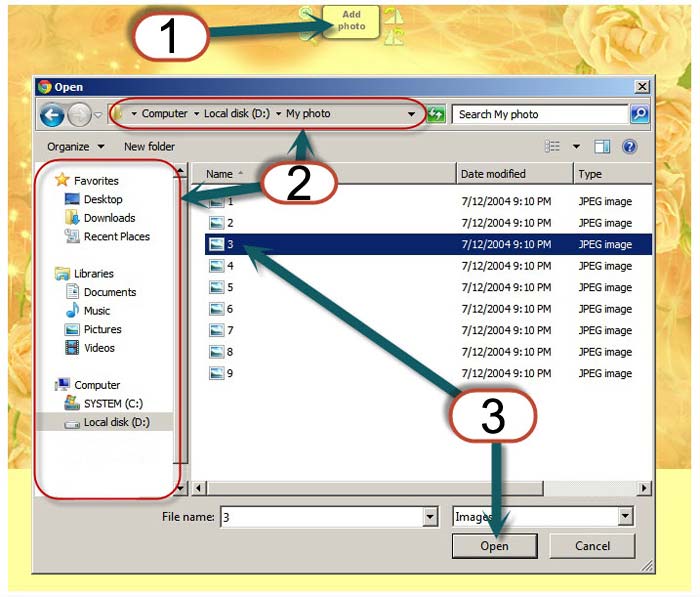
4. သင့်ကွန်ပျူတာပေါ်ရှိ သင့်ဓာတ်ပုံများပါသော ဖိုင်တွဲကို ရွေးချယ်ပါ။ သင့်ဓာတ်ပုံကို ရွေးချယ်ပြီး "ဖွင့်ရန်" ခလုတ်ကို နှိပ်ပါ။
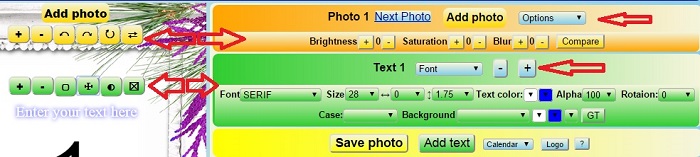
5. "ဓာတ်ပုံ ကန့်သတ်ချက်များ" သို့မဟုတ် "စာသား ကန့်သတ်ချက်များ" စာရင်းမှ လိုအပ်သော ကန့်သတ်ချက်ကို ရွေးချယ်ပြီး ဓာတ်ပုံ (စာသား) ကို ပြောင်းလဲရန် "+" သို့မဟုတ် "-" ခလုတ်များကို အသုံးပြုပါ။
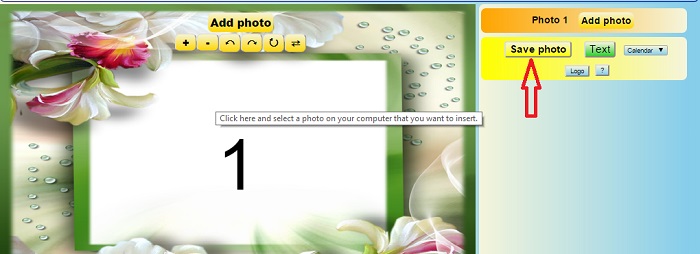
6a. "ဓာတ်ပုံကို သိမ်းဆည်းရန်" ခလုတ်ကို နှိပ်ပါ။
6b. For Firefox and Edge browser: ဓာတ်ပုံကို လက်ချောင်းဖြင့် (၁-၂ စက္ကန့်) သို့မဟုတ် ကြွက်၏ညာဘက်ခလုတ်ဖြင့် နှိပ်ပြီး "ပုံကို သိမ်းဆည်းရန်" ကို ရွေးချယ်ပါ
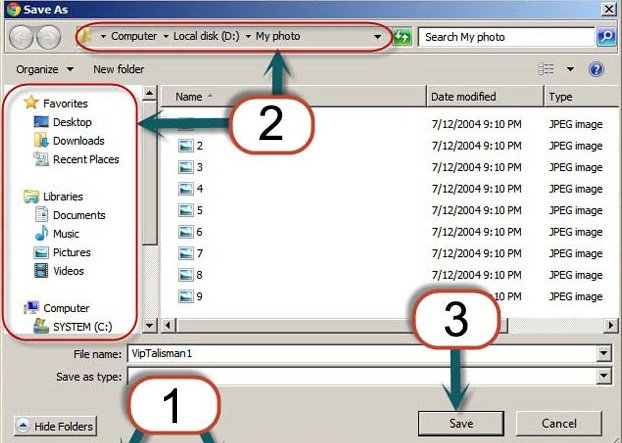
7. ဓာတ်ပုံအသစ်ကို သိမ်းဆည်းလိုသော သင့်ကွန်ပျူတာပေါ်ရှိ ဖိုင်တွဲကို ရွေးချယ်ပါ။ "သိမ်းဆည်းရန်" ခလုတ်ကို နှိပ်ပါ။ Ussually, photo is saved in "Downloads" folder (My computer --> Downloads).
အလုပ်မလုပ်ဘူးလား။ Google Chrome သို့မဟုတ် Safari ဘရောက်ဇာ၏ နောက်ဆုံးဗားရှင်းကို အသုံးပြုပါ။